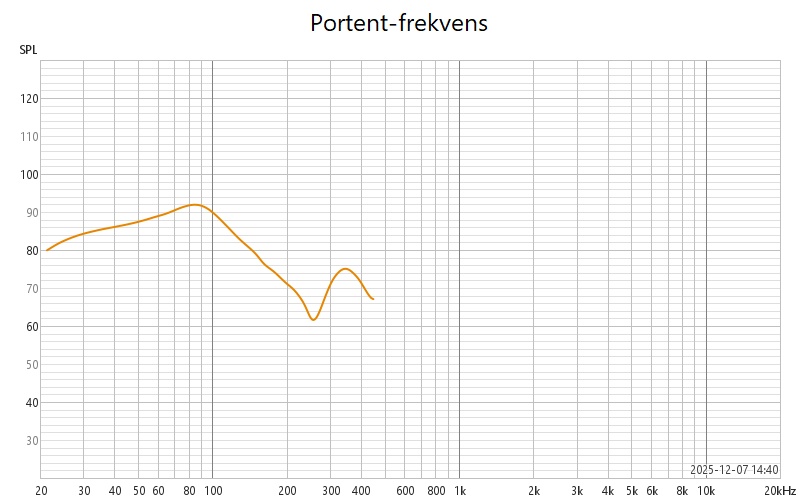
Frequency curve without reflections
Det måste först sägas, detta är mitt sätt att göra det! Om någon är emot detta sätt är det enkla svaret, gör det på ditt sätt.
[Mätningarna kommer att bytas ut mot nyare mätt i större rum senare ]
Ekofritt rum
Mätning hemma är inte lätt eftersom reflexer stör mätningen, Det finns speciella mätrum som är mycket stora med stora dämpningskilar flera meter långa. På höjdens mitt eller en bit under mitten har ett metallnät placerats. Det nätet är ”golvet” som folk kan gå på, där sätts högtalare, mikrofon upp och mätningar genomförs.
Simulera ekofritt rum
Hemma har man inte tillgång till ekofritt mätrum. Man är hänvisad till att mäta med reflexer. Men det finns en räddning, det går att simulera reflexfri mätning i programvaran REW. Det går till så att man ur mätresultatet tar bort tiden som reflexer tar att nå mikrofonen. Tyvärr tas då också basen bort. Normalt kan man få en frekvenskurva som börjar vid 300 Hz. I denna artikel kommer jag dock visa hur man också kan få med basen utan reflexer. Gör så här:
Mät hela högtalaren
- Placera högtalaren så att diskanten befinner sig 100 cm över golvet om takhöjden är 2,4-2,6m. Är takhöjden högre kan högtalaren höjas med motsvarande procent.
- Mikrofonen placeras på avståndet ”pi x baffelbredd” (avståndet = 3,14 x baffelbredden) och i samma höjd som diskantelementet.
- Mät högtalaren utan smooth (smooth kan också tas bort senare).
Om exempelvis baffeln (= högtalarens bredd) är 30cm blir avståndet så här: 3,14 x 30 cm = 94,2 cm. Avrunda till hela cm.
Så här ser vår exempelhögtalare ut när den mätts enligt ovan:

Nu skall vi ta bort reflexerna ur frekvenskurvan:
- Mät rummets takhöjd
- Räkna ut frekvensen ”fönstret” skall ställas in på så här:
1080 / takhöjd. [Formeln ser ut så här = Pi x (Ljudhatigheten / takhöjden)] - Justera med IR ”Right width” i REW tills frekvenskurvan är samma som räknats ut. Jämna ut till närmaste 50Hz. Följ anvisningarna nedan:
Leta upp funktionen ”IR windows”. Den finns där röda pilen visar, klicka på den:
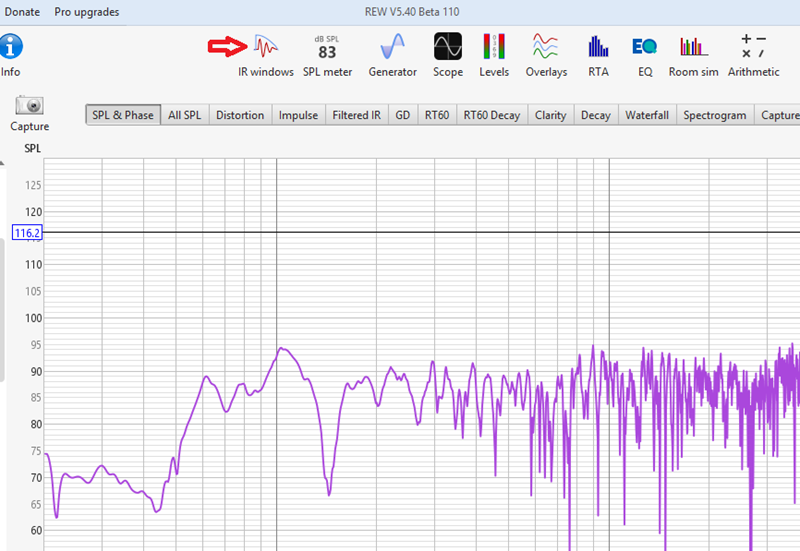
Ett fönster öppnas. Det som vi skall använda här är raden som den röda pilen pekar på:
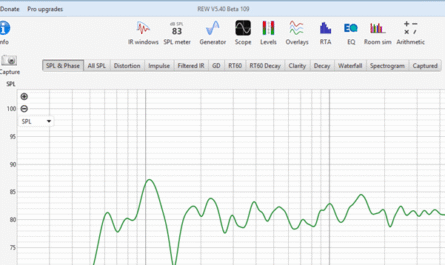
Skriv in ”10” i rutan pilen pekar på och man kan se att frekvenskurvan nu börjar vid 100Hz samtidigt som den blivit ”renare”:
Nu finjusterar vi:
- Klicka på den lilla pilen tills frekvenskurvan börjar vid frekvensen vi räknade ut här ovan (1080 x takhöjd). Om det är 2,4m till taket (vanligast) blir frekvensen 1080/2,4 = 450 Hz.
- Den röda pilen pilen pekar på finjusteringsknappen. Klicka på den tills frekvenskurvan vid den gröna pilen stannar vi ungefär den frekvens vi räknat ut. I vårt exempel ca 450 Hz.
- Den blå pilen visar exakt vilken frekvens den hamnar på.
- Om det är 2,4 m till tak kan man hoppa över stegen här ovan och skriva in 2,2 i rutan inom den röda rektangeln.
- Notera frekvensen som den blå pilen pekar på. Den skall användas när basen mäts upp.

Så här ungefär borde frekvenskurvan se ut nu när alla reflexer är borta. Den röda linjen, som jag ritat dit, visar att frekvenskurvan börjar vid ca 450 Hz efter att alla reflexer är borttagna. Kvar är reflexer från själva högtalaren som bla kantreflexer mm. Med hjälp av denna kurva kan man laborera med att få bort kantreflexer om det är önskvärt:
Jämför med hur det ser ut med reflexer:
Mät bas och port
Placera mikrofonen i nivå med baffeln mot mitten av baselementet. Det kallas närfältsmätning. Mätningar så nära elementet överröstar alla reflexer så den kan anses vara en reflexfri mätning:
Ställ in högsta mätfrekvens enligt det som skulle noteras en bit ovan (märkt med rött):
Mät. Så här kan det se ut färdigmätt:

Nu mäter vi porten.
Placera mikrofonen i nivå med baffeln mot mitten av porten:

Kontrollera högsta mätfrekvens är inställt som gjordes i ovanstående mätning.
Mät. Så här kan det se ut färdigmätt:
Välj ”All SPL”.
Aktivera de två mätningarna som nyss gjordes så att de syns i grafen.
Nu har vi två mätningar som skall sättas samman.
Källa: Hur man gör kvasi-ekofria högtalarmätningar/spinoramas med REW
Justera en av mätningarna så att de överlappar varandra så långt ner i frekvens det går:

Gör så här för att justera enligt ovan.
Där gröna pilar finns skall nivån justeras så att den hamnar mitt på den andra mätningen.
Med hjälp av den inbyggda linjen, som går att flytta dit man vill, placeras vid basmätningen dit portmätningen skall justeras.
Markera bort basmätningen annars justeras den också.
Högerklicka någonstans i frekvensgrafen så att ett fönster öppnas.
Den röda pilen visar var man skall klicka för att höja eller sänka nivån.
När man är klar, klicka på ”Add to data” där blå pil pekar.

Sätt ihop bas och port
Klicka på knappen ”Arithmetic:
Ett fönster öppnas där man sätter ihop frekvenskurvor.
Vid röd pil, välj baselementfrekvenskurvan.
Vid blå pil, välj portfrekvenskurvan.
Vid grön pil, välj ”A+B”.
Vid brun pil, bocka i den bockrutan.
Vid svart pil, klicka på knappen för att sätta ihop frekvenskurvorna:
En ny frekvenskurva skapades.
Denna frekvenskurva visar hur baselementet och porten strålar tillsammans reflexfritt. Vågorna ner vid 20Hz beror på att frekvenskurvorna inte gick lika långt ner i basen, dvs programvaran får hicka när det fattas data:
Testhögtalaren detta mäts på har port och element nära varandra så med denna kan man mäta båda samtidigt med en mätning. Högtalare där port och element är längre än 10 cm från varandra går absolut inte mäta tillsammans och få en korrekt kurva. Men det är inte att rekommendera ens om de ligger nära varandra eftersom olika effekter, trots närfältsmätning, påverkar frekvenskurvan. Här är en jämförelse med att mäta element och port var för sig och att mäta båda samtidigt.
Blå pil visar att kurvan har mer påverkan från baselementet än från porten. Längre ner i frekvensen kan vi se att porten påverkar frekvenskurvan. En sammansatt frekvenskurva simulerar en mätning från 1 m håll: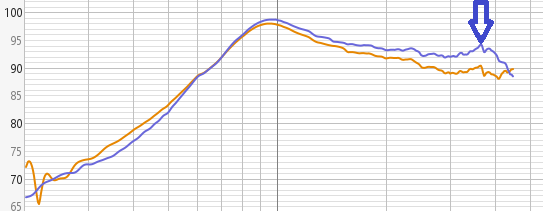
Här lägger vi till en kurva som visar en riktig mätning av basen från 1 m håll. Som alla förstår går en sådan mätning bara att använda för att se hur rummet påverkar basen (lila kurva) och inget annat:
Sätt ihop övre frekvensen med basfrekvensen
Välj ”All SPL”.
Aktivera frekvensmätningen för övre registret och den sammansatta för basregistret så att de syns i grafen.
Här har vi två mätningar som skall sättas samman. Till vår hjälp används den inbyggda linjen:
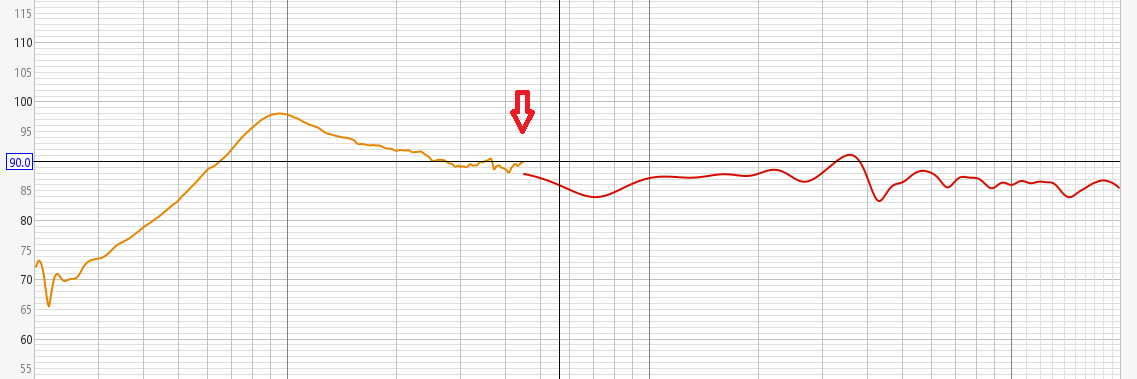
Justera en av mätningarna så att de möter varandra exakt.
Avmarkera en av dem och justera den andra till exakt samma nivå med hjälp av den inbyggda linjen som går att flytta dit man vill.
Markera bort den sammansatta basmätningen annars justeras den också.
Högerklicka någonstans i frekvensgrafen så att ett fönster öppnas.
Den röda pilen visar var man skall klicka för att höja eller sänka nivån.
När man är klar, klicka på ”Add to data” där blå pil pekar:

Här har vi nu justerat upp den högre frekvenskurva till rätt nivå och markerat den sammansatta baskurvan så den finns med i grafen också:

Klicka nu på knappen ”Arithmetic:
Ett fönster öppnas där man sätter ihop frekvenskurvor.
Vid röd pil, välj den övre frekvenskurvan.
Vid blå pil, välj den sammansatta basfrekvenskurvan.
Vid grön pil, välj ”A+B”.
Vid brun pil, bocka i den bockrutan.
Vid svart pil, klicka på knappen för att sätta ihop frekvenskurvorna:

Nu är kurvorna sammansatta men det återstår en sak.
Vid skarven mellan kurvorna kommer inte helt exakt. De går lite över varandra. Det ger blir en lite högre nivå just där i form av en pik. Det går att undvika om frekvenskurvorna börjar och slutar vid exakt samma frekvens. Det är dock extremt mödosamt arbete. Det är betydligt lättare att tas bort med en måttlig smooth’ing på 1/48;

Nu har vi en komplett frekvenskurva utan reflexer:

Tillägg
Jag har fått förfrågningar om basen verkligen är rätt mätt.
Svaret är att:
Toppen vid 100 Hz märks det inget av vid lyssning. Det beror på att den toppen egentligen inte finns men kommer med i närfältsmätning. Det beror på att baffeln reflekterar ljudvågorna på så vis att nivån stiger uppåt i frekvens. Det kallas för baffelsteg. Detta korrigeras i delningsfiltret så att baselementets frekvenskurva blir rak på lite avstånd från högtalaren.
När man sedan mäter elementet i närfältet finns inte baffelsteget men baselementet är korrigerad för det i delningsfiltret vilket gör att frekvenskurvan faller ner uppåt i frekvens. När frekvenskurvorna sedan sätts ihop där baselementet fallit kommer den färdiga frekvenskurvan att visa en topp mellan 50-200 Hz beroende på baffelns bredd.
Hur löser man problemet?
Baselementet skall mätas utan delningsfilter och sedan sättas ihop enligt beskrivningen här ovan. Mätning utan delningsfilter gör att kompensationen för baffelsteget inte kommer med i mätningen. Detta skall jag korrigerar senare i nya mätningar.